
การทำสำเนาต้นฉบับ
เนื้อหาส่วนนี้อธิบายวิธีการป้อนต้นฉบับและทำสำเนาถึงกระดาษธรรมดา
-
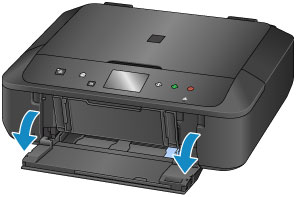
เปิดฝาครอบด้านหน้า
-
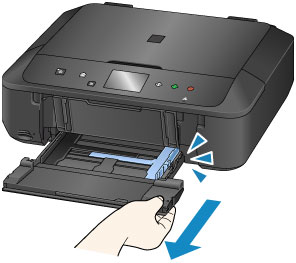
ดึงกลักกระดาษออกมาจนกระทั่งหยุด
-
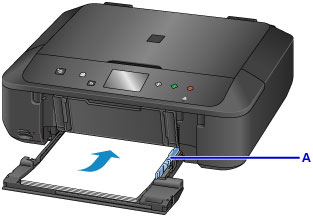
เลื่อนแถบกำหนดแนวกระดาษ (A) ออกทั้งหมด
-
ป้อนกระดาษแนวตั้งโดยให้หน้าที่พิมพ์คว่ำหน้าลง
กดปึกกระดาษตลอดแนวไปจนถึงด้านหลังของกลักกระดาษ
-
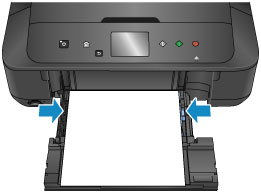
จัดตำแหน่งแถบกำหนดแนวกระดาษด้วยความกว้างของกระดาษ
-
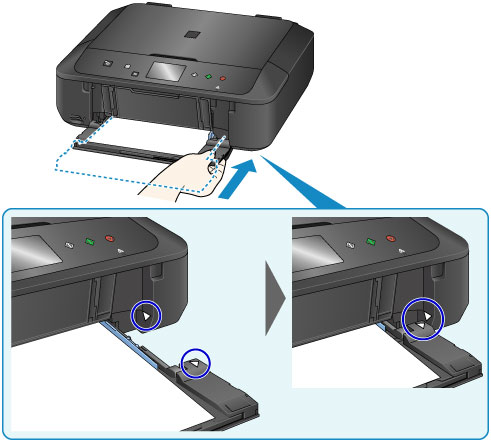
ผลักกลักกระดาษกลับจนกว่าลูกศร (
 ) เป็นแนวเดียวกับลูกศร (
 )
)หลังจากการผลักกลักกระดาษกลับ หน้าจอการลงทะเบียนข้อมูลกระดาษจะแสดงขึ้นบนจอหน้าจอสัมผัส
-
เลือกขนาดและชนิดของกระดาษที่คุณป้อนในกลักกระดาษที่ ขนาด(Page size) และ ชนิด(Type) จากนั้นแตะ OK
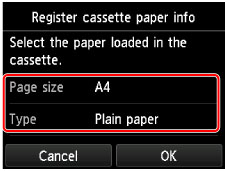
หากข้อความแสดงขึ้นบนหน้าจอ ปฏิบัติตามคำแนะนำในข้อความเพื่อเสร็จสิ้นการลงทะเบียน
-
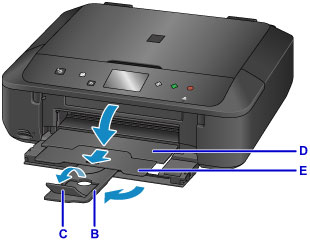
ดึงฐานรองกระดาษ (B)
-
เปิดส่วนขยายของเทรย์ออกกระดาษ (C)
-
เปิดเทรย์ออกกระดาษ (D) อย่างเบามือ
-
ดึงสิ่งค้ำออกกระดาษ (E)
-
กดปุ่ม หน้าแรก(HOME) (F)
-
แตะ
 ทำสำเนา(Copy) (G)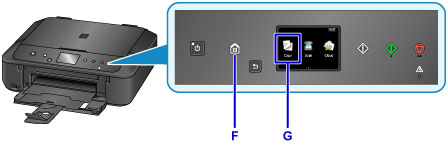
-
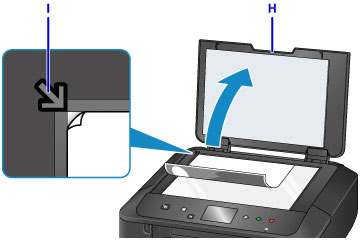
เปิดฝาครอบเอกสาร (H)
-
ป้อนต้นฉบับโดยให้ด้านที่ทำสำเนาคว่ำลง และจัดให้อยู่ในแนวเดียวกันกับเครื่องหมายการจัดตำแหน่ง (I)
-
ปิดฝาครอบเอกสาร
-
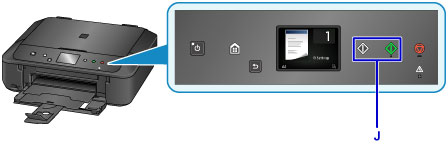
ตรวจสอบการตั้งค่ากระดาษ แล้วกดปุ่ม สีดำ(Black) หรือปุ่ม สี(Color) (J)
 ข้อสำคัญ
- อย่าเปิดฝาครอบเอกสารจนกว่าการทำสำเนาเสร็จสมบูรณ์
 หมายเหตุ
-
เครื่องของคุณจัดหาให้ด้วยลักษณะทำสำเนาที่ใช้สะดวกอื่น ๆ มากมาย
